Tutorial Flashing Lengkap

Mungkin para pembaca blog "s60v5 lover" yang baru, agak bingung atau bahkan tidak mudeng sama sekali cara membuat hape 5230 menjadi hackable karena mungkin kurang mengikuti blog ini dari awal sampai ter-up to date :)

eBooks

Cara Pasang GDesk (untuk GDesk tipe apapun)

Mungkin sudah banyak dari pengguna s60v5 yang tahu apa itu GDesk. Ya, GDesk adalah tidak lain dan tidak bukan (weleh.....) sebuah permainan tampilan yang hampir keseluruhan mengambil tema Homescreen dan tampilannya pun sangat menarik-menarik.

RSS Icons

Cara Memasukan Bahasa di CFW dengan Nokia Editor V0.2

Terbilang tutorial yang sudah lama sih, ya dari pada gak ada yang diposting lebih baik memberi tahu para agan2 yang masih bingung memasukkan bahasa ke CFW. Tapi buat yang sudah mahir utak-utek CFW, skip aja Tutorial ini oke :)

Blogger Templates

TRIK MENGHAPUS TEMA S60V5

Untuk menghemat memory telpon, biasanya kita menginstal beberapa tema maupun aplikasi kedalam Memory card. Karena ada hal sesuatu mungkin bermasalah dengan hape atau sekedar mengupgrade versi, akhirnya kita meng-Hardreset atau mem-flashing.

Showing posts with label Tutorial. Show all posts

Cara Membuat Menu 4 x 5 Pada CFW C6

Friday, May 27, 2011
Berhubung ada yang request minta mod menu 4x5 jadi ane kasih aja sekalian cara pemakaiannya. Sebenarnya banyak yang request sih cuma susah buat ngabulin satu2 soalnya buat tutorialnya yang lama :P. Ini buat yang masih newbie lho ya jadi yang udah bisa skip aja.
Oke jadi entar download file dibawah kemudian masukkan ke firmware melalui NFE. Belum tahu apa itu NFE???? kacian dech.... hehe..... nih contohnya seperti dibawah....


Bagikan

Tutorial Cara Hacking Original firmware S60v5 (5233, 5230, 5530, 5800, N97 etc)

Wednesday, April 13, 2011
Wah sudah satu minggu ini gak posting apa-apa karena kesibukan yang susah untuk menyempatkan posting walau cuma post game juga beberapa komentar yang belum sempat saya balas. Jadi maaf dech.... :D Ntar pasti saya balas semua. Maaf juga yang sudah request tutorial ini karena baru keturutan padahal mintanya sudah dari jaman batu :p.

Oke kali ini saya coba memberi cara bagaimana membuat original firmware menjadi hack otomatis ketika selesai di flash (bukan CFW C6). Jadi ini adalah hack permanen walaupun di hard reset seratus kali juga gk bakal hilangin hack tersebut. Tapi ini cara memasukkan jelas menggunakan metode flashing jadi sebelum masuk ketahap ini saya sarankan banget untuk mempelajarai bagaimana cara flashing yang benar. Jika sudah bisa bagaimana cara flashing firmware (saya sarankan untuk flashing dengan firmware original) kemudian belajar ketahap ini.

Mungkin cukup sedikit penjelasannya mari kita menuju ke TKP.

Klik gambar jika kurang jelas

Pertama Buka NOKIA FIRMWARE EDITOR kemudian klik open file


Kemudian pilih file rofs2.v06 (saya pake original Firmware 21.6.5)


Jika sudah tinggal klik extract


Proses extract pun terjadi.... Kalo punya kopi silakan disruput dulu :P.


Setelah gambar ijo-ijo diatas full maka tampilan selanjutnya seperti dibawah. Tunggu tulisan dibawah samping kiri pada "Current operation" tertulis DONE.


Tadaaa...... udah gini aja, gak ribet kan? Nah jadi kita tinggal ingin memasukkan File system yang ngebuat original firmware menjadi hackabel. Ngambilnya disini nih...
adapun fungsi tool-toolnya sebagai berikut.

1. Open file: untuk membuka firmware yang akan diedit. Ini sudah tahap awal tadi
2. Reload from HDD: Fungsinya untuk meload firmware yang baru di edit barusan.
3. Open Firmware Dir: Mengambil file yang sudah pernah di Unpack. Tempatnya biasanya di satu folder dengan NFE. nama foldernya RM-588---bla..bla..bla..
4. Extrack: Gunanya mengektract/mengunpack firmware. Ini juga sudah dilakukan pada tahap awal tadi.
5. Repack/Rebuld: Gunanya untuk merepack firmware kembali menjadi rofs2 setelah dimasukkan beberapa mod.
6. Download firmware: Sudah tahu pastinya gunanya apa.

Sudah paham?

Nah terus bagaimana cara memasukkan file mod hackable yang barusan kita download itu kedalam firmware? gampang, Drag n drop file tersebut ke area kosong tengah tampilan NFE (Klik folder rofs2 disamping kiri terlebih dahulu). Ada yang belum ngerti cara drag n drop? Tanya temen sebelahnya ato ntar saya kasih video tutorialnya biar cepet mudeng :)

Jadi deh, Original firmware kita telah menjadi hackable. Tinggal Repack, original firmware pun siap untuk diinstal. Hasil repackan tadi menjadi satu folder dengan firmware dimana yang kita ambil tadi dengan ciri-ciri pada judulnya tertulis rebuild.

Cukup sekian dan selamat mencoba.....

NFE

Bagikan

Cara Edit/Mengganti Background (gambar) Tema Menggunakan SIS Content

Wednesday, March 9, 2011
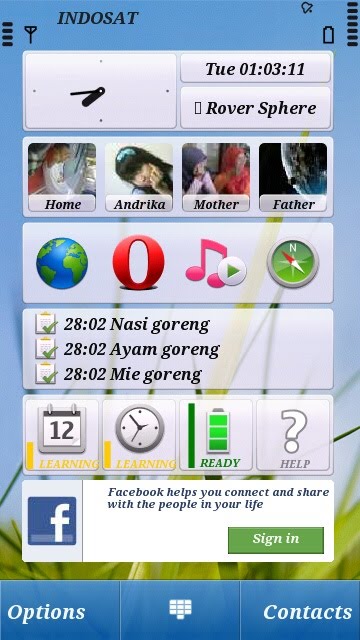
Berhubung ada yang request buat cara mengganti atau mengedit gambar-gambar yang ada pada tema, jadi saya buatkan tips cara mengganti background tema menggunakan SIS Content. Tidak hanya mengganti gambar dalam tema tapi juga mengganti nama tema sesuai keinginan. Yang belum punya SIS Content bisa didownload di bagian paling bawah tutorial ini. Ini fungsinya jika kita ingin membuat CFW sendiri dengan menggunakan tema sesuai keinginan kita. Contohnya seperti CFW saya Rover Sphere menggunakan tema sphere dengan wallpaper otomatis berubah sesuai background yang saya edit. Nah pengen juga kan seperti itu? Oke langsung saja menuju tutorial.

Pertama pastinya sediakan gambar dengan ukuran standar 360x640 dengan jenis BMP yang akan menggantikan wallpaper depan atau wallpaper menu. Itu tergantung mana yang akan diubah wallpaper atau gambar pada menu utama. Kalo hanya mengganti wallpaper doank ya sediain 1 gambar aja. Kalo sudah download SIS Content kemudian buka aplikasi sehingga tampilan seperti dibawah. Langsung saja pilih open.

https://blogger.googleusercontent.com/img/b/R29vZ2xl/AVvXsEiankGNbNUdX5mcJvjEtFm4AJM9S0ZsdTxqkr4PNwSpNLzQFfkobHU20UW9FAbqDjYGdsb6HvdTSh53DnKiF63znmRdbF1WAKTXmUTkGHFvGtEAt8H8ds2k1pPapqTl2hukVPXtiJdPFyY/s1600/1+copy.jpg

Kalau sudah pilih tema yang akan diedit.

https://blogger.googleusercontent.com/img/b/R29vZ2xl/AVvXsEjABYMM8ExdqPfXGkiTsUhn1Mf3Sm8hthl5-NjI91E94mdXmk1XEZS1SSeN7Ed3drQj-lKIYLakHUzRmSfsP1vRwUXFwl14xWQ4PPfD27_vnE2r0cbdaQBFjuYY9MKQ6-n8Hbh1AFCDBzc/s1600/2+copy.jpg

Akan tampil informasi tentang tema yang telah kita pilih tadi. Langsung saja pilih sis content disamping gambar icon "i".

https://blogger.googleusercontent.com/img/b/R29vZ2xl/AVvXsEgGtARaxZNgOI6G0rG1AnjdaYSpyNP_QRU8TMevy1FdU1B7QRQxHlFq3xrrXQ-pg0qPCmVh54c3BF804T2tDsuTAmxBCnL6GkrDVIenpgMX8Q8C3Twwai4ZQFbwwLxFRJ6OcpeDWLK1unA/s1600/3+copy.jpg

Nah, pertama kita akan mengganti background dari tema tadi dengan men-double klik file yang paling atas dengan nama "lettera.mbm". Tergantung nama tema yang anda edit yang jelas terakhir dengan ekstensi"mbm"

https://blogger.googleusercontent.com/img/b/R29vZ2xl/AVvXsEhza4QOcb6yo6Yjdn-j4ehwT6cvX2VftCvL5AT97bSUijjHO3FUbOqFATh3ZGe2X17m45E684NqEgfpTbkmo0Q8zkc4ot0nsNpE-3oUpF1IY5snEo2XluohsqxZBI2ZfoEtZ-D07TrNaEM/s1600/4+copy.jpg

Disitu rata-rata ada lebih dari satu gambar dengan tipe "bmp" jadi nanti gambar yang menggantikan gambar tersebut juga harus berjenis "bmp". Kita lihat ada 3 file yang ukurannya lebih dari 100kb jadi itu menandakan kalau gambar tersebut gambar wallpaper dan gambar pada menu utama.

https://blogger.googleusercontent.com/img/b/R29vZ2xl/AVvXsEhpE-yThWn5fmQCWzR-zUR3Zy1buzOVg20uAAXYuTreptAD8YZ8d918s4Ja3sJy609zpTqu9shiaioasNm-XGk4FV-WuZSyaH1BPFoQsMbMfEm3ebYn3asQ74q_f7mvHJmXdkyDfCdVR4Y/s1600/5+copy.jpg

untuk mengetahui itu gambar wallpaper atau gambar pada menu utama maka coba kita save as dulu gambarnya dengan mengklik save image as disamping kiri bagian tengah. Disini saya contohkan men-save image yang pertama dan beri nama standar "image01"

https://blogger.googleusercontent.com/img/b/R29vZ2xl/AVvXsEj4wL3ujW81Uh07lFPhyCkj5aD1xhzRQuQc16gcLkOsasgLyCJVFqi3YjdmZ-A31YvR2iMJveZe3fiFFyXpqANsU0DWiEQ_Ys6Q0sH3JV6oc5qWf0LoVnAdK1v0opbVOBlzgJFgxpX0KdA/s1600/7+copy.jpg

Dibawah ini contoh gambar yang kita ambil dari tema. Terlihat tidak ada gambar sama sekali hanya berwarna hitam. Ternyata yang saya save tadi adalah gambar menu utama tema, kenapa saya tau? karena sebelumnya saya instal terlebih dahulu temanya kedalam hape kemudian diingat-ingat mana yang gambar wallpaper dan mana yang gambar menu utama.

https://blogger.googleusercontent.com/img/b/R29vZ2xl/AVvXsEipJPXHHvbRsz25qIKRFZIYo6w-pQuYY_PSpeRBCq3_L7AFr4q3cil_U6arzg5KdD4OuYMOoBbozXLIJMm4a_hQHsE5gyeoTOk4h0Vg6WngmB_ykMKbdGXG7Cmu1jpInxsAPlZqpO3-_Rg/s1600/8+copy.jpg

Kalau sudah mengerti mana gambar yang perlu diganti, langsung klik "replace image" untuk mengganti image dengan gambar yang telah kita sediakan. Browser-pilih gambar dan tekan OK.

https://blogger.googleusercontent.com/img/b/R29vZ2xl/AVvXsEj9HUSgHu63A8l4MWMeroAun0m-IiKoPtZiMXn2sPdHYPq0sSkVuLR-zmWDiqKRofb3wfTNfqjanLxKDT1ZfTZ-Gu6VDR8i3GJRni-lrfdtvmSsFhvCWkViQlapDADsH7W_IfmNI3ksFWQ/s1600/9+copy.jpg

jadi deh, kita tadi telah mengganti gambar pada tema sesuai keinginan. Sekarang bagaimana cara mengganti nama tema? Langsung saja klik double file nomor tiga dari atas atau dengan melihat nama terakhir file yang berjenis skn. Ingat tempat file yang akan diedit bertempat di folder Private ya.

https://blogger.googleusercontent.com/img/b/R29vZ2xl/AVvXsEggZdvMtTfDlsHsBAxkIv9WRwAv2lbm-2PEui3szL1g80rncwgYMwLZqhFAsumHL5QzYw-zTFwWmMb4lugh_VhE-bgCKGc2WgIjEuk433QWfpyRLD9E_jsDQf-m7iRqsedBAD6FFSOp0ig/s1600/10+copy.jpg

Ganti nama tema dengan mengganti "skin name" dan jangan lupa tekan "generate" untuk menerapkan nama tema tersebut. Kalau sudah Close.

https://blogger.googleusercontent.com/img/b/R29vZ2xl/AVvXsEgdGpteHOwze4xax3unEs8PkZZtFkMazdzO76Mqegu33V24Lv5qEw4OdvHH7_fPm1gSfHNiGKoTPQpHXwoW0y-d2Byi83esVUABS3CvIsygJLIpwT2_TrY2iuY4TT8XUvhiFomc5yygRew/s1600/11+copy.jpg

Langkah terakhir klik file kemudian save as untuk menyimpan file yang telah kita edit tadi.

https://blogger.googleusercontent.com/img/b/R29vZ2xl/AVvXsEh5Efff4daJWxZbWyBgidE6I85q4W86JwBX7-0LcYygEbvmMROLRZLaCD5idoZF0caR6ZD09vIKxG6qT7hO3qML7HWTbR_9sVR45E_sYdpiK9mYOZl9FB4IZxgrKtMThho2DgZANpPqLFM/s1600/12+copy.jpg

Pemberian nama tema dan save.

https://blogger.googleusercontent.com/img/b/R29vZ2xl/AVvXsEi9iOBJTttOtvx8Fz2UPFaXam-BPG_3SPZhtr8DJqVn0m2RclZod2zC6sauOsYrO1FSTRsZzD1HvGQE4MD-AyNESPVouVo_gV2KFt_STEY8SpfgjuNVcAeiInc7JoYt3PuLMPfvAaHR9vs/s1600/13+copy.jpg

Gimana gampang kan? Bagi para cooker sebelumnya bisa meng-unpack tema tersebut menggunakan SISWAVE.

Cukup sekian, seperti biasa jika ada pertanyaan silakan koment dibawah dan sebisanya saya bantu :)

-------------------------------------Good Luck--------------------------------------

Yang belum punya SIS Content silakan download dibawah.

Bagikan

Cara Merubah/Mengganti Font Nokia S60v5 (5233,5230,5530,5800,X6,C6,N97/Mini)

Tuesday, March 1, 2011
Bulan maret ini rasa-rasanya pengen posting masalah tutorial, maklum lagi mood posting ginian jadi kalo udah gk mood 1 bulan bisa-bisa cuma ada 10 postingan doang :)
Oke, disini saya sedikit memberi tutorial cara mengganti font di hape seri S60v5 dengan menggunakan aplikasi Fontrouter. Kenapa harus pake Fontrouter? Karena aplikasi ini penggunaannya sangat mudah, fitur banyak dan pengaplikasian font pun sangat mudah. Tapi kenapa masih ada yang kesusahan pake aplikasi ini? Mungkin cara load font yang belum paham dan juga butuh restart hape untuk mengubah font tersebut. Sebenarnya banyak aplikasi yang menyediakan layanan penggantian font seperti Flipfont Dll, ada juga metode COPAS tapi kurang efisien karena tidak bisa mengubah ukuran font dan ribet untuk menggonta-ganti font yang lain. Jadi saya sarankan banget pake Fontoruter (bukan promo lho..) Untuk yang belum punya Fontrouter bisa di download DISINI dan fontnya bisa di download DISINI.

langsung saja pertama instal Fontorouter dan buka aplikasinya.

https://blogger.googleusercontent.com/img/b/R29vZ2xl/AVvXsEjM9d9WP04hRu6NUZep29PZ3xkVt8TVBAwysaW87nWWwEciZPsyo6wikrFbkRnNzAaEnn9ZzYle-yWyDvSkdEj1ePKHlKZJeKrMNMnNIpkfOhcIbKXjEbGniZm2zZOtiD4t5C4J-euwDC0/s1600/Scr000007.jpg

Kalo sudah langsung klik "FontLocation"

https://blogger.googleusercontent.com/img/b/R29vZ2xl/AVvXsEhQvNBFVIeCPonqrd-lXxgm4Yx8lWRxzoSGPaFZfCfX8l2-7OqUiJuMm067o8pO4R6dUGT4xrdKjrAGiCqVX4SmcXTB1wSHUm4LaD-5ztFRSpjaML_eMBazwmv0-b5f89XAOmRhhtjW8c4/s1600/Scr000008.jpg

kemudian pilih "Options" pilih "Open Font"

https://blogger.googleusercontent.com/img/b/R29vZ2xl/AVvXsEh5oNrdxiVOalBRDrYTYt0mGNgmdJcTMNqW7xRAVdsMUamKvs1aFsI2UJD1qc2rWIqx5Zd-BeqfdoiboYBB8baiRzaEmPDSPJx1LgEkoK75FYMNJ01fbogSMGyz6HDqNd-VRAcLuEixgb8/s1600/Scr000009.jpg

Cari font dimana kamu simpan jenis-jenis font tersebut. Menaruh terserah dimana tapi kalo bisa di folder utama supaya pencariannya mudah.

https://blogger.googleusercontent.com/img/b/R29vZ2xl/AVvXsEhxDHhKtOph7JiY_pccPzylPXmfDg51ZNuft7UtFOlWCmiwJ3UroMMQjr4F1wvse6_gbSzdNN3i0iAJryFL14PQeLWEHLSuYPJ1Y7gJdiLn81fV75BaCJMVK3gL5PMlevbE9jsPSTKzVck/s1600/Scr000010.jpg


Pilih font yang dikehendaki untuk mengganti font original. Saya disini menggunakan font dari tulisan model Android :)

https://blogger.googleusercontent.com/img/b/R29vZ2xl/AVvXsEj53UbCv-qHv74tRfE3Vlb5slvj5-YOjuOvrRZAUE3dKqt4E5qEUYGmL0VnTJ1j5V63JZTidrI5PDfI6ON8mn3rlg0qGXsrO5X1kS3SN4MAbu1aM2tCplUu3rMhoDJvExExsmAAgeXOkpQ/s1600/Scr000011.jpg

Kemudian saya ubah ZoomRatio menjadi 80 karena untuk memperkecil ukuran font biar gak kelihatan besar dan tumpuk-tumpuk.

https://blogger.googleusercontent.com/img/b/R29vZ2xl/AVvXsEimUfsecMF0npfrTRyv_eo3qOSCbUwsOp-3EDAM8HY4D4nkLNfTOM6e3S3k0ZUfWmMeAZkkOA2Pn8yXB3FqDupXtbOdrJ1IPsHqJY_LSb_puVOJmLPR4FO-wgNipYyr7pCLvacOdyVVHMk/s1600/Scr000012.jpg

Kalo sudah jangan lupa di restart. Jangan lupa di RESTART!!! untuk menerapkan font tersebut.

https://blogger.googleusercontent.com/img/b/R29vZ2xl/AVvXsEi7SK4pF9OzlMlJqMmRjrvSxJTTQ8CdwV0mFoLdFWbnHODVVHGo4LR9m3xS2B47QPlrBvVf594CPfow31dLRYuE8BuPJWo2C057kLHZvVXeD9QdDxKtPOGGXzfCnS7fKMm0xslC4G-kJyg/s1600/Scr000013.jpg

Tada................ sudah jadi dech gampang kan? tinggal load-restart sudah jadi. Untuk mengganti font lainnya caranya sama seperti langkah awal diatas. Nah untuk mengembalikan font original tinggal non aktifkan Fontorouter kemudian Restart. Jadi setiap mengganti font harus direstart ya. Hasilnya seperti ini..........

https://blogger.googleusercontent.com/img/b/R29vZ2xl/AVvXsEg0qBRyMALhKWBp_P8oWQtEx-X-Hw0x4YMzvUib5d17SQHvOyed8xCLABjK4ngKvxlzqCylBk9vxPV0ReW-0celUTUA0fi4snNknbGDHmRGjbwhhjjqMSBPw3I6xd4xOGtudKoobOXq_18/s1600/Scr000016.jpg

https://blogger.googleusercontent.com/img/b/R29vZ2xl/AVvXsEjo2L8kXyH9ues6IJdOxmvnOesJxBEgY3V7_hzue04R7BCoXCNazIeWSRTgQaI_G46CSFDdkWjsDQCVYyrlSYvC1nRLg64QW9tDwoKXFa0yTmgETO-A7RW-c9l7bK2iHZWrqZPpKaXZdR4/s1600/Scr000015.jpg

Kalo masih kurang jelas silakan komentar dibawah ya :)

Bagikan

Tutorial (Video) Cara Flashing CFW C6 / Original Firmware S60v5 by JAF

Thursday, February 10, 2011
Berhubung masih ada yang belum mengerti cara flashing menggunakan tutorial tertulis yang pernah saya post sebelumnya, maka dengan berbangga hati (wew....) membuatkan Tutorial Video Cara Flashing CFW C6 / Original Firmware S60v5 menggunakan JAF dengan sistem DRAG N DROP. Kenapa saya senang memakai drag n drop? karena dengan cara ini JAF akan mengenali file dengan nama apapun asal penempatannya sesuai. Contohnya file C00 ditaruh ke MCU dst... Meskipun nama firmware saya ganti dengan nama saya sendiri, JAF akan tetap mengenali bahwa file itu adalah sebuah firmware. Contoh nama firmware C00 menjadi "benny.c00, benny.rofs2.v22" dsb. JAF tetap mengenali. Dan kelebihannya lagi tipe hape apapun akan mampu memflash hape tersebut walau tidak ada dalam daftar upload firmware JAF (tanpa memasukkan nok4Model.ini). Tutorial ini simple banget sampe2 dari mulai persiapan sampai proses selesai hanya membutuhkan waktu 3.42 menit alias proses flashing tidak sampe memakan waktu 4 menit (Itu di kompi saya ^_^)
Ok cukup penjelasanya, saya sudah memasukkan ke youtube jadi bisa dilihat secara online, atau yang ingin resolusi agak besar saya sudah menyediakan link untuk didownload. Jadi dengan adanya tutorial ini, pembaca blog sekalian tidak bingung dan takut untuk flashing.
Cekidut...


Jika ingin resolusi agak tinggi bisa donlod videonya dibawah.

Bagikan

Tutorial Video Cara Flashing Menggunakan JAF

Wednesday, January 12, 2011
Buat yang ingin memahami lagi bagaimana cara flashing menggunakan JAf ini, saya sedia'in tutorial video yang bisa dilihat langsung bagaimana proses flashing dari awal sampai akhir. Dalam tutorial ini dicontohkan cara ngeflash hape dengan tipe 5800.

Ok langsung saja cekidot....

thx for virus_egipt


Download Videonya DISINI
Bagikan

Tutorial cara Membuat Hape s60v3/s60v5 Menjadi Modem

Thursday, January 6, 2011

Tutorial kali ini adalah bagaimana cara membuat hape s60v5 kita menjadi modem untuk PC, Laptop, Dekstop, Notebook, Netbook dll. caranya sangat mudah, cuma mungkin ada yang belum tahu jadi saya kasih tahu bagaimana cara mengkoneksikan hape agar menjadi modem. ini berlaku juga buat hape tipe s60v3 lainnya.

Langsung saja seperti biasa buka aplikasi PC Suite. Kalau yang belum punya download DISINI.
Tampilan utama Nokia PC Suite. kalau sudah terbuka langsung tancapkan kabel USB ke hape dan ke PC dengan modus PC Suite buka modus Mass Storage atau lainnya.


Maka akan tampil seperti dibawah. cancel saja.


Setelah dipilih modus Pc Suite akan muncul tampilan dibawah ini. Jika koneksi modus PC Suite dengan hape berhasil ditandakan dengan gambar hape disamping kiri sesuai dengan tipe hape kita. Saya menggunakan tipe hape 5230.


Langsung saja pilih "Hubungan ke Internet" yaitu icon nomor 3 dari samping kiri.


Jika sudah maka tampilannya seperti dibawah. Tunggu beberapa saat.


Jika berhasil konek maka tampilannya seperti dibawah dan ditandakan dengan icon menu dibawah samping kanan layar komputer dengan kecepatan 460kbps.


udah gitu aja gampang kan? kalau pengen diskonek tinggal close semua aja udah otomatis putus dari koneksi. Tapi ingat pulsa bisa jebol karena penghitungan GPRS didasari dengan seberapa besar ukuran bite yang kita ambil dalam satu halaman web.

Cukup sekian selamat mencoba :)
Bagikan

Tutorial Cara Menghapus Bahasa di CFW dengan Nokia Firmware Editor V0.2

Saturday, January 1, 2011

Sebelunya saya ucapkan selamat tahun baru 2011 dan semoga tahun ini menjadikan kita lebih baik dari tahun kemarin, amin. disini saya akan memberikan tutorial cara menghapus bahasa dalam firmware. Post terdahulu saya pernah posting mengenai bagaimana cara menambahkan bahasa kedalam firmware yang kita edit, tapi giliran sekarang bagaimana menghapusnya. Menghapus bahasa tidak jauh berbeda dengan penambahan bahasa, jadi yang sudah pernah menambahkan bahasa pasti juga sudah bisa menghapus bahasa. Untuk penambahan bahasa bisa dilihat DISINI.

Langsung saja disini saya akan mencontohkan bagaimana menghapus beberapa bahasa yang tidak diperlukan.

Klik gambar jika kurang jelas

Buka NOKIA FIRMWARE EDITOR kemudian klik open file


Kemudian pilih file rofs2.v06 (saya pake CFW C6, kalo FW original tulisannya rofs2.v00)


Jika sudah tinggal klik extract


Proses extract pun terjadi....


Setelah gambar ijo-ijo diatas full maka tampilan selanjutnya seperti dibawah. Tunggu tulisan dibawah samping kiri pada "Current operation" tertulis DONE.

Setelah tulisan DONE, pilih pada menu bar TOOLS kemudian Language Manager.


Kita akan di arahkan ke jendela Language manager seperti dibawah.


Pada "Select Language to delete" pilih bahasa mana yang tidak kita butuhkan. Saya contohkan disini akan menghapus semua bahasa selain english. (karena bahasa laennya juga gak mudeng :p)


Kalo sudah terpilih tinggal klik tombol DELETE.


Tunggu sampai kota informasi tertulis FINISHED yang menandakan bahasa telah terhapus.


Udah gitu aja, gampang kan tinggal klik tombol REPACK/REBUILD disamping tombol EXTRACT. Hasilnya akan tampil disatu folder dimana tempat firmware yang kita edit tadi. Tandanya firmware yang telah diedit nama ditengahnya ada tulisan REBULD. Tinggal hapus aja REBULDnya kemudian beres dech....


NOKIA FIRMWARE EDITOR V2.0
Bagikan

Tutorial Cara Edit/Unpack & Repack (Memodifikasi) Firmware

Friday, December 31, 2010
Untuk mengakhiri tahun 2010 ini saya akan memberikan sebuah tutorial tentang unpacking firmware menggunakan Nokia Firmware Editor v2.0 buatan PNHT. Ternyata pembaca blog ini masih banyak ya yang belum mengerti bagaimana cara mengedit, memodding, memodifikasi firmware atau bisa dibilang Unpack dan Repack. Padahal di blog2 lainya sudah ada yang bahas ginian lho... padahal dasar kita ingin memodifikasi firmware seperti modder master dari luar negeri adalah dimulai dari tahap ini. Cukup penjelasannya, mungkin sudah pada gak sabar kali ya :)

Klik gambar jika kurang jelas

Buka NOKIA FIRMWARE EDITOR kemudian klik open file


Kemudian pilih file rofs2.v06 (saya pake original Firmware 21.6.5)


Jika sudah tinggal klik extract


Proses extract pun terjadi.... Kalo punya kopi silakan disruput dulu.


Setelah gambar ijo-ijo diatas full maka tampilan selanjutnya seperti dibawah. Tunggu tulisan dibawah samping kiri pada "Current operation" tertulis DONE.


Tadaaa...... udah gini aja, gak ribet kan? Nah jadi kita tinggal ingin memasukkan apa dalam firmware ini. Bisa aplikasi, game, mod-mod yang pernah saya posting, themes, splasscreen, bootscreen, tahu, tempe, gula, garam, bawang, merica, cabe, jahe dll (Nah lho...)
Oke, Saya jelasin dikit fungsi-fungsinya.
1. Open file: untuk membuka firmware yang akan diedit. Ini sudah tahap awal tadi
2. Reload from HDD: Fungsinya untuk meload firmware yang baru di edit barusan.
3. Open Firmware Dir: Mengambil file yang sudah pernah di Unpack. Tempatnya biasanya di satu folder dengan NFE. nama foldernya RM-588---bla..bla..bla..
4. Extrack: Gunanya mengektract/mengunpack firmware. Ini juga sudah dilakukan pada tahap awal tadi.
5. Repack/Rebuld: Gunanya untuk merepack firmware kembali menjadi rofs2 setelah dimasukkan beberapa mod.
6. Download firmware: Sudah tahu pastinya gunanya apa.
Yang perlu diketahui disini bahwa dalam memodding firmware jangan melebihi kapasitas. Kalau melebihi kapasitas maka ujung-ujungnya hape jadi mati suri, alias matot. Nah gimana cara mengetahui kalau firmware sudah melebihi kapasitas apa belum? jangan khawatir PNHT sudah berpikir sampe disitu kok (soalnya Nokia editor beta terdahulu buatan PNHT juga gak ada info gtuannya :p). Lihat bagian kanan bawah, itu sekilas info dari firmware.


Disitu terlihat jelas bahwa:
Partition Size: Besar file firmware keseluruhan. Nah inilah yang dinamakan jangan sampai melebihi batas ukuran yang tertera pada Partition Size. Kalau pada CFW C6 biasanya Partition sizenya sekitar 115MB berarti jangan melebihi 115MB
Used space: Besar ukuran firmware yang telah digunakan. Nah kalau ukuran ini belum melebihi ukuran Partition size, berarti kita masih bisa menambahkan beberapa file modding lagi.
Free Space: Maksudnya ukuran file yang masih bisa kita tambahkan kedalam firmware. kalau misalkan Free Space tertera angka 14Mb berarti kita masih bisa memasukkan aplikasi atau file mod yang total keseluruhannya tidak lebih 14Mb.

Sudah paham?

Nah terus bagaimana cara memasukkan file aplikasi atau mod kedalam firmware? gampang, coba kamu download salah satu file dari link ini terserah pilih yang mana, tapi saya contohkan disini ingin memasukkan "mod fast screen rotation" yaitu memodifikasi firmware agar waktu hape di miringkan ke lanscape, perpindahannya lebih cepet gak lelet seperti bawa'annya. Kalau sudah di download, didalam file itu kan terdapat dua file yaitu private dan resource. Drag n drop file tersebut ke area kosong tengah tampilan NFE. Ada yang belum ngerti cara drag n drop? Tanya temen sebelahnya ato ntar saya kasih video tutorialnya biar cepet mudeng :)

Jadi deh, firmware kita telah jadi dengan memodifikasi fast screen rotation. Kalian bisa menambahkan mod-mod lainnya sesuai keinginan. Gampang kan? Untuk aplikasi dan game yang berformat *.SIS tidak bisa langsung dimasukkan ke Rofs2 ntar keselekkk NFEnya... Jadi kita Unpack juga file SISnya menggunakan SISWARE. Tapi besok-besok aja dech cara unpacknya gimana, soalnya sudah kriting ini tangan nulis segitu banyaknya. Ok cukup sekian tutorial kecil dari saya, kalo masih belum paham silakan koment dibawah, pasti saya balas :)

Selamat memodding ria......

NOKIA FIRMWARE EDITOR V2.0
Bagikan
kalo copas cantumkan sumbernya ya..... Protected by Copyscape Web Copyright Protection
Link Alternatif: s60v5lover.blogspot.com