Tutorial Flashing Lengkap

Mungkin para pembaca blog "s60v5 lover" yang baru, agak bingung atau bahkan tidak mudeng sama sekali cara membuat hape 5230 menjadi hackable karena mungkin kurang mengikuti blog ini dari awal sampai ter-up to date :)

eBooks

Cara Pasang GDesk (untuk GDesk tipe apapun)

Mungkin sudah banyak dari pengguna s60v5 yang tahu apa itu GDesk. Ya, GDesk adalah tidak lain dan tidak bukan (weleh.....) sebuah permainan tampilan yang hampir keseluruhan mengambil tema Homescreen dan tampilannya pun sangat menarik-menarik.

RSS Icons

Cara Memasukan Bahasa di CFW dengan Nokia Editor V0.2

Terbilang tutorial yang sudah lama sih, ya dari pada gak ada yang diposting lebih baik memberi tahu para agan2 yang masih bingung memasukkan bahasa ke CFW. Tapi buat yang sudah mahir utak-utek CFW, skip aja Tutorial ini oke :)

Blogger Templates

TRIK MENGHAPUS TEMA S60V5

Untuk menghemat memory telpon, biasanya kita menginstal beberapa tema maupun aplikasi kedalam Memory card. Karena ada hal sesuatu mungkin bermasalah dengan hape atau sekedar mengupgrade versi, akhirnya kita meng-Hardreset atau mem-flashing.

Showing posts with label Tips dan Trik. Show all posts

Cara Membuat Menu 4 x 5 Pada CFW C6

Friday, May 27, 2011
Berhubung ada yang request minta mod menu 4x5 jadi ane kasih aja sekalian cara pemakaiannya. Sebenarnya banyak yang request sih cuma susah buat ngabulin satu2 soalnya buat tutorialnya yang lama :P. Ini buat yang masih newbie lho ya jadi yang udah bisa skip aja.
Oke jadi entar download file dibawah kemudian masukkan ke firmware melalui NFE. Belum tahu apa itu NFE???? kacian dech.... hehe..... nih contohnya seperti dibawah....


Bagikan

Cara Menghilangkan Tombol Navigasi (Virtual Keypad) pada S60v5 (Layar Sentuh)

Sunday, April 3, 2011
Tips kali ini yaitu bagaimana cara menghilangkan tombol navigasi atau virtual keypad pada hape layar sentuh seperti 5233, 5230, 5530, 5800 dll seperti dibawah.

menjadi >>>>>>>>

Biasanya muncul keypad seperti diatas untuk aplikasi atau game berbasis JAVA bukan symbian. Tapi bagi yang sudah tahu ya skip saja tips yang satu ini :)

Langsung saja saya akan menggunakan aplikasi JAVA Kamus Pro English-Indonesia. Tips ini berlaku juga buat game-game JAVA lainnya seperti PES2011, Midnight Bolling dll. Pertama pilih settings kemudian Application manager.


Pilih Installed Apps. Kalau bahasa Indonesia ya Aplikasi terinstal.


Pilih aplikasi atau game yang akan dihilangkan tombol keypadnya.


Setelah dipilih, klik options kemudian Suite Settings


Pilih ion-screen keyboard


Kemudian pilih Off dan OK.


Jadi deh...........
Bagikan

Tips Perawatan Fisik (Hardware) Handphone Model Layar Sentuh/Touchscreen

Friday, March 11, 2011
http://astaqauliyah.com/wp-content/uploads/2010/03/Nokia-X6.jpg

hari ini saya akan memberikan sedikit tips dari pengalaman saya sendiri tentang bagaimana cara merawat hape model touchscreen karena saya memakai hape model ini dengan pemakaian lebih dari 1 tahun dan tetap mulus dan halus 90% . Karena perawatan hape model seperti ini tidak sama perawatannya dengan hape model keypad maupun qwerty karena layar yang sensitif dengan tekanan memungkinkan untuk lebih maksimal cara perawatannya. Kemudian pemakaian stilus yang kurang pas bisa menyebabkan layar hape cepet baret-baret dan burem.
Lebih jelasnya silakan simak tips saya sebagai berikut :

1) Beri ScreenGuard. Ini tips penting yaitu ketika beli hape baru maupun second, langsung sajabelikan screenguard karena walau layar touchscreen sudah diantisipasi anti gores tetep saja lama-kelamaan layar tersebut baret-baret. untung kalo cuma baret, kalo burem kan gak enak dipandang. Jadi saran saya tips ini lakukan pertama kali karena layar ini kontak langsung dengan jari tangan atau stylus.

2) Beri Sarung Pengaman. Setelah diberi screenguard, saatnya memberi pelindung buat body hape. Kebanyakan hape touchscreen tidak bisa mengganti casing seenaknya seperti tipe-tipe nokia lama karena casing bersentuhan langsung dengan komponen hape seperti layar, board keypad dll. Saya pernah posting masalah cara membokar casing 5230 dan kelihatanya ngeri . Berhubung saya dapat tutorial tersebut dari nokia5230.net jadi belum mempraktekkan. Atut... :D

3) Telungkupkan Hape. Nah ini yang paling penting menurut saya yaitu ketika hape tidak dipakai usahakan dan biasakan telungkupkan hape dimanapun dan kapanpun (wew....) karena layar sensitif dengan tekanan akan berpengaruh. Bisa kebayang kan kalo hape ditaruh di lantai kemudian keinjek kaki kita. Belum lagi ada sesuatu yang jatuh dari atas entah batu, makanan, minuman dll. Kalau ditelungkupkan kita masih bisa menunda kematian hape kita kalau ada sesuatu yang terjadi :D

4) Speaker. jangan menyetel lagu keseringan dengan volume tinggi karena walau diset seperti itu tetep saja bisa ngeprek alias over dosis suara. Kalau sudah gitu kita juga kan yang nyesel.

5) Dikantongin. Hati-hati jika kita ingin mengantongin hape karena celana tipe jeans itu bisa membuat tekanan pada hape dan menyebabkan layar sedikit melengkung. Kalaupun harus mengantongin usahakan layar atau permukaan menghadap kedalam jadi misal kita ke bentur sesuatu seperti meja dan tepat mengenai hape yang kita kantongi, hape kita masih aman-aman saja karena yang terbentur adalah casing belakang. So, sekali lagi kita menunda kematian hape kita :D

6) Menekan Layar. Usahakan jangan menekan layar terlalu keras. Saya sarankan memberi getar atau tone layar saat disentuh, kegunaannya yaitu untuk mengetahui layar yang kita sentuh sudah bekerja apa belum dengan sedikit sentuhan lembut :p Biasanya layar hape sudah ada cacat pelangi atau salah satu bagian layar burem atau warna lain yang tidak sesuai dengan gambar (seprti TV kalo kena magnet...) itu menandakan layar pernah tertekan sesuatu.

7) Stylus. Kurangi menggunakan alat ini, walaupun menggunakan stylus mengbuat kita menggunakan hape terlihat keren :D tapi jangan dech, sehalus-halus stylus tak sehalus tangan kita ehe..........

8) Magnet. Hindarkan kontak langsung dengan barang-barang elektronik seperti TV, Radio, Komputer dll yang mengandung magnet karena dapat mempengaruhi gelombang elektron (bener kali yak..) pada layar.

9) USB ke Komputer. Jangan terlalu buka tutup penutup USB di hape dech ntar seperti saya penutupnya lepas karena keseringan tancap ke kompi. Kalo lepas ntar bolong dan terlihat tidak menawan dan rupawan lagi :D yah terpaksa di lem Alt*co (Sensor)

10) Penting, Jauhkan dari anak-anak dibawah umur. Bisa mikir sendiri kan kenapa gak boleh.

Sampai disini dulu tips dari saya dan sudah saya praktekkan (pastinya...) jika ada yang baru nanti saya usahakan di update dan jika masih ada tips dari pembaca sekalian, silakan saya perbolehkan dengan senang hati menambah tips dan trik ini sesuai pendapat kalian dengan komentar dibawah karena tujuan saya disini adalah untuk sharing bukan menggurui.

kata terakhir, selamat mencoba :)

Bagikan

Cara Download Firmware original Nokia Melalui "Btuser Nokia"

Thursday, March 10, 2011
http://media.share.ovi.com/m1/large/0747/2673e1316da8446996c03eda6037808f.jpg

Ada 2 cara untuk mendapatkan firmware original untuk nokia yaitu melalui situs langsung BTUSER NOKIA atau lewat sebuah aplikasi NAVIFIRM. Tapi disini saya menjelaskan sedikit bagaimana cara mendapatkan firmware original melalui situs resmi tanpa menggunakan aplikasi NAVIFIRM. Caranya guampang banget, tapi namanya juga belum tahu caranya tetep aja bingung :D
seperti biasa kalau pembaca sudah bisa tinggal skip aja tutorial ini :)

Pertama pada om gugel tulis "btuser nokia" dan pilih paling atas.

https://blogger.googleusercontent.com/img/b/R29vZ2xl/AVvXsEjGNCy-ox6HWFO7M_0R69H7-PfEcCedvDveOWDBz7ASiXfXehmcNrHTTm24r2K6Gg4EeWJBGZuUvJEFjc18PjYsbQAPwV-5cfXSBVG-5s45iJHykgescHXEXxJC04uMgnwQ9MPd4qr_gbQ/s1600/1+copy.jpg

Kedua pada tampilan btuser nokia pilih tipe firmware hape sesuai yang dibutuhkan. Disini saya mencontohkan ingin mendownload sebuah firmware dengan tipe 5230 dengan RM-588. Lihat RM-nya dengan tekan *#0000# Jangan sampe salah dengan RM sebelumnya ya jadi harus sesuai. Kalau sudah yakin dengan tipe hape dan tipe RM, tekan CHECK.

https://blogger.googleusercontent.com/img/b/R29vZ2xl/AVvXsEg6pA0yT2mGWpmomy_cvF8BytVjfg5mQz15XueFIR2GeS7JEI4ONfhpxanHzu6Za848r9qC-qebsEH1vpWcXDSlhN1SdqM_xcMDMb-5SJ2-w2ACgozgKHrcn-fJWDK8jJogkGOPDtqUKEg/s1600/2+copy.jpg

Nah sebelum mendownload firmware ini kita pahami dulu bahwa firmware hape kita sebelumnya versi berapa. Kita ingin men-upgrade atau menginstal firmware ulang dengan versi yang sama. Maksudnya seperti ini, sebelumnya hape saya mempunyai versi 20 dan saya ingin men-upgrade firmwarenya jadi saya akan mendownload versi 40.6.3. Kenapa saya tidak download yang paling atas? karena walau sebelumnya tertera buat tipe 5230 tapi ternyata itu untuk tipe 5238 lho...... jadi hati-hati aja sebelum download firmware dan kalo perlu sebelumnya tanya-tanya ketemen di forum atau lainnya firmware apa yang perlu didownload. Ingat ya firmware tidak bisa di downgrade jadi hati-hati dan waspada. Ntar nyesel kalo sudah terlanjur :) Tapi kalo hanya ingin instal ulang dengan firmware sama ya kita downloadnya juga sesuai versi hape sebelumnya. Kalo sebelumnya v20.6.7 kita downloadnya juga v20.6.7.

https://blogger.googleusercontent.com/img/b/R29vZ2xl/AVvXsEi-zgMSXtiomf4RsEpcCYQOwLv1l8o1hSiyA0v__7FB3YLg-7-13jS97_iySOCEMjbc9M0IKuLFO9XUHP0dFSpIQWeGmNd1fyYfZBEOEm7ZbO9BbehV_oyl1aXyeuYPHZPH9LQEuWWGs0w/s1600/3+copy.jpg

Kalo sudah tinggal download ke 8 file semua sesuai bahasa yang diinginkan. Jika tidak ada bahasa indonesia pilih bahasa euro. Tapi kalo ntar yang dipilih Euro maka bahasa indonesia pada hape gak ada. Tapi bisa kok dimasukkan sendiri file bahasanya jadi jangan kuatir :)

https://blogger.googleusercontent.com/img/b/R29vZ2xl/AVvXsEjdkEctRknBM_AewB86J7wrumjTHinE3S2Ku-DtetFkPMeDLH9lE6zKE5sOE6rjnZi4rAZfCZTurTlKWKSubXuGe5hwkJtdqy9pC5HAso5YhS6vZQYUgIBXqSbKijA3YAZMh2-vESwBOvE/s1600/4+copy.jpg

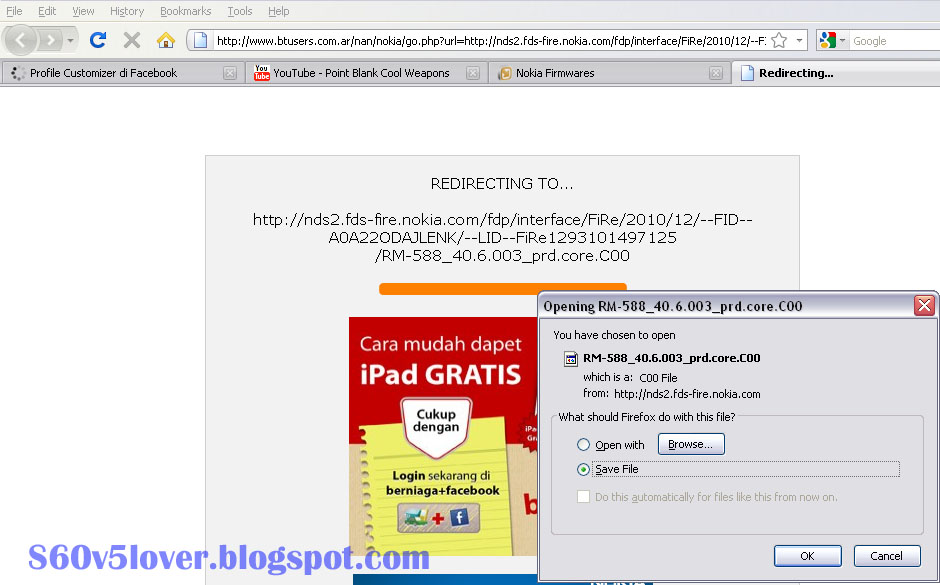
Sudah dech tunggu proses Redirect sampe muncul windows save.

https://blogger.googleusercontent.com/img/b/R29vZ2xl/AVvXsEixnJQZ6CfI8vz72o75pDpUD3kmtpfynT3vw__e3nqK4mZUEx6m0sbvFW_6tT5HXS5_q8A2f9OuX-JNUPiYmceWYwgBNxyxJekx9iW9hS0UrGkJwcJgqTTF700jDftGnDVLTbb65dgLJeo/s1600/5+copy.jpg

Cukup jelas kan? :D
Bagikan

Cara Edit/Mengganti Background (gambar) Tema Menggunakan SIS Content

Wednesday, March 9, 2011
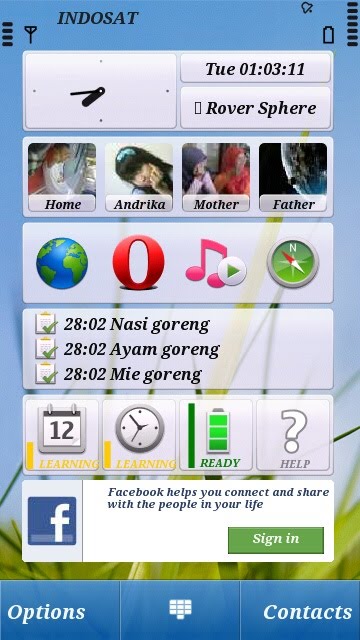
Berhubung ada yang request buat cara mengganti atau mengedit gambar-gambar yang ada pada tema, jadi saya buatkan tips cara mengganti background tema menggunakan SIS Content. Tidak hanya mengganti gambar dalam tema tapi juga mengganti nama tema sesuai keinginan. Yang belum punya SIS Content bisa didownload di bagian paling bawah tutorial ini. Ini fungsinya jika kita ingin membuat CFW sendiri dengan menggunakan tema sesuai keinginan kita. Contohnya seperti CFW saya Rover Sphere menggunakan tema sphere dengan wallpaper otomatis berubah sesuai background yang saya edit. Nah pengen juga kan seperti itu? Oke langsung saja menuju tutorial.

Pertama pastinya sediakan gambar dengan ukuran standar 360x640 dengan jenis BMP yang akan menggantikan wallpaper depan atau wallpaper menu. Itu tergantung mana yang akan diubah wallpaper atau gambar pada menu utama. Kalo hanya mengganti wallpaper doank ya sediain 1 gambar aja. Kalo sudah download SIS Content kemudian buka aplikasi sehingga tampilan seperti dibawah. Langsung saja pilih open.

https://blogger.googleusercontent.com/img/b/R29vZ2xl/AVvXsEiankGNbNUdX5mcJvjEtFm4AJM9S0ZsdTxqkr4PNwSpNLzQFfkobHU20UW9FAbqDjYGdsb6HvdTSh53DnKiF63znmRdbF1WAKTXmUTkGHFvGtEAt8H8ds2k1pPapqTl2hukVPXtiJdPFyY/s1600/1+copy.jpg

Kalau sudah pilih tema yang akan diedit.

https://blogger.googleusercontent.com/img/b/R29vZ2xl/AVvXsEjABYMM8ExdqPfXGkiTsUhn1Mf3Sm8hthl5-NjI91E94mdXmk1XEZS1SSeN7Ed3drQj-lKIYLakHUzRmSfsP1vRwUXFwl14xWQ4PPfD27_vnE2r0cbdaQBFjuYY9MKQ6-n8Hbh1AFCDBzc/s1600/2+copy.jpg

Akan tampil informasi tentang tema yang telah kita pilih tadi. Langsung saja pilih sis content disamping gambar icon "i".

https://blogger.googleusercontent.com/img/b/R29vZ2xl/AVvXsEgGtARaxZNgOI6G0rG1AnjdaYSpyNP_QRU8TMevy1FdU1B7QRQxHlFq3xrrXQ-pg0qPCmVh54c3BF804T2tDsuTAmxBCnL6GkrDVIenpgMX8Q8C3Twwai4ZQFbwwLxFRJ6OcpeDWLK1unA/s1600/3+copy.jpg

Nah, pertama kita akan mengganti background dari tema tadi dengan men-double klik file yang paling atas dengan nama "lettera.mbm". Tergantung nama tema yang anda edit yang jelas terakhir dengan ekstensi"mbm"

https://blogger.googleusercontent.com/img/b/R29vZ2xl/AVvXsEhza4QOcb6yo6Yjdn-j4ehwT6cvX2VftCvL5AT97bSUijjHO3FUbOqFATh3ZGe2X17m45E684NqEgfpTbkmo0Q8zkc4ot0nsNpE-3oUpF1IY5snEo2XluohsqxZBI2ZfoEtZ-D07TrNaEM/s1600/4+copy.jpg

Disitu rata-rata ada lebih dari satu gambar dengan tipe "bmp" jadi nanti gambar yang menggantikan gambar tersebut juga harus berjenis "bmp". Kita lihat ada 3 file yang ukurannya lebih dari 100kb jadi itu menandakan kalau gambar tersebut gambar wallpaper dan gambar pada menu utama.

https://blogger.googleusercontent.com/img/b/R29vZ2xl/AVvXsEhpE-yThWn5fmQCWzR-zUR3Zy1buzOVg20uAAXYuTreptAD8YZ8d918s4Ja3sJy609zpTqu9shiaioasNm-XGk4FV-WuZSyaH1BPFoQsMbMfEm3ebYn3asQ74q_f7mvHJmXdkyDfCdVR4Y/s1600/5+copy.jpg

untuk mengetahui itu gambar wallpaper atau gambar pada menu utama maka coba kita save as dulu gambarnya dengan mengklik save image as disamping kiri bagian tengah. Disini saya contohkan men-save image yang pertama dan beri nama standar "image01"

https://blogger.googleusercontent.com/img/b/R29vZ2xl/AVvXsEj4wL3ujW81Uh07lFPhyCkj5aD1xhzRQuQc16gcLkOsasgLyCJVFqi3YjdmZ-A31YvR2iMJveZe3fiFFyXpqANsU0DWiEQ_Ys6Q0sH3JV6oc5qWf0LoVnAdK1v0opbVOBlzgJFgxpX0KdA/s1600/7+copy.jpg

Dibawah ini contoh gambar yang kita ambil dari tema. Terlihat tidak ada gambar sama sekali hanya berwarna hitam. Ternyata yang saya save tadi adalah gambar menu utama tema, kenapa saya tau? karena sebelumnya saya instal terlebih dahulu temanya kedalam hape kemudian diingat-ingat mana yang gambar wallpaper dan mana yang gambar menu utama.

https://blogger.googleusercontent.com/img/b/R29vZ2xl/AVvXsEipJPXHHvbRsz25qIKRFZIYo6w-pQuYY_PSpeRBCq3_L7AFr4q3cil_U6arzg5KdD4OuYMOoBbozXLIJMm4a_hQHsE5gyeoTOk4h0Vg6WngmB_ykMKbdGXG7Cmu1jpInxsAPlZqpO3-_Rg/s1600/8+copy.jpg

Kalau sudah mengerti mana gambar yang perlu diganti, langsung klik "replace image" untuk mengganti image dengan gambar yang telah kita sediakan. Browser-pilih gambar dan tekan OK.

https://blogger.googleusercontent.com/img/b/R29vZ2xl/AVvXsEj9HUSgHu63A8l4MWMeroAun0m-IiKoPtZiMXn2sPdHYPq0sSkVuLR-zmWDiqKRofb3wfTNfqjanLxKDT1ZfTZ-Gu6VDR8i3GJRni-lrfdtvmSsFhvCWkViQlapDADsH7W_IfmNI3ksFWQ/s1600/9+copy.jpg

jadi deh, kita tadi telah mengganti gambar pada tema sesuai keinginan. Sekarang bagaimana cara mengganti nama tema? Langsung saja klik double file nomor tiga dari atas atau dengan melihat nama terakhir file yang berjenis skn. Ingat tempat file yang akan diedit bertempat di folder Private ya.

https://blogger.googleusercontent.com/img/b/R29vZ2xl/AVvXsEggZdvMtTfDlsHsBAxkIv9WRwAv2lbm-2PEui3szL1g80rncwgYMwLZqhFAsumHL5QzYw-zTFwWmMb4lugh_VhE-bgCKGc2WgIjEuk433QWfpyRLD9E_jsDQf-m7iRqsedBAD6FFSOp0ig/s1600/10+copy.jpg

Ganti nama tema dengan mengganti "skin name" dan jangan lupa tekan "generate" untuk menerapkan nama tema tersebut. Kalau sudah Close.

https://blogger.googleusercontent.com/img/b/R29vZ2xl/AVvXsEgdGpteHOwze4xax3unEs8PkZZtFkMazdzO76Mqegu33V24Lv5qEw4OdvHH7_fPm1gSfHNiGKoTPQpHXwoW0y-d2Byi83esVUABS3CvIsygJLIpwT2_TrY2iuY4TT8XUvhiFomc5yygRew/s1600/11+copy.jpg

Langkah terakhir klik file kemudian save as untuk menyimpan file yang telah kita edit tadi.

https://blogger.googleusercontent.com/img/b/R29vZ2xl/AVvXsEh5Efff4daJWxZbWyBgidE6I85q4W86JwBX7-0LcYygEbvmMROLRZLaCD5idoZF0caR6ZD09vIKxG6qT7hO3qML7HWTbR_9sVR45E_sYdpiK9mYOZl9FB4IZxgrKtMThho2DgZANpPqLFM/s1600/12+copy.jpg

Pemberian nama tema dan save.

https://blogger.googleusercontent.com/img/b/R29vZ2xl/AVvXsEi9iOBJTttOtvx8Fz2UPFaXam-BPG_3SPZhtr8DJqVn0m2RclZod2zC6sauOsYrO1FSTRsZzD1HvGQE4MD-AyNESPVouVo_gV2KFt_STEY8SpfgjuNVcAeiInc7JoYt3PuLMPfvAaHR9vs/s1600/13+copy.jpg

Gimana gampang kan? Bagi para cooker sebelumnya bisa meng-unpack tema tersebut menggunakan SISWAVE.

Cukup sekian, seperti biasa jika ada pertanyaan silakan koment dibawah dan sebisanya saya bantu :)

-------------------------------------Good Luck--------------------------------------

Yang belum punya SIS Content silakan download dibawah.

Bagikan

Cara Merubah/Mengganti Font Nokia S60v5 (5233,5230,5530,5800,X6,C6,N97/Mini)

Tuesday, March 1, 2011
Bulan maret ini rasa-rasanya pengen posting masalah tutorial, maklum lagi mood posting ginian jadi kalo udah gk mood 1 bulan bisa-bisa cuma ada 10 postingan doang :)
Oke, disini saya sedikit memberi tutorial cara mengganti font di hape seri S60v5 dengan menggunakan aplikasi Fontrouter. Kenapa harus pake Fontrouter? Karena aplikasi ini penggunaannya sangat mudah, fitur banyak dan pengaplikasian font pun sangat mudah. Tapi kenapa masih ada yang kesusahan pake aplikasi ini? Mungkin cara load font yang belum paham dan juga butuh restart hape untuk mengubah font tersebut. Sebenarnya banyak aplikasi yang menyediakan layanan penggantian font seperti Flipfont Dll, ada juga metode COPAS tapi kurang efisien karena tidak bisa mengubah ukuran font dan ribet untuk menggonta-ganti font yang lain. Jadi saya sarankan banget pake Fontoruter (bukan promo lho..) Untuk yang belum punya Fontrouter bisa di download DISINI dan fontnya bisa di download DISINI.

langsung saja pertama instal Fontorouter dan buka aplikasinya.

https://blogger.googleusercontent.com/img/b/R29vZ2xl/AVvXsEjM9d9WP04hRu6NUZep29PZ3xkVt8TVBAwysaW87nWWwEciZPsyo6wikrFbkRnNzAaEnn9ZzYle-yWyDvSkdEj1ePKHlKZJeKrMNMnNIpkfOhcIbKXjEbGniZm2zZOtiD4t5C4J-euwDC0/s1600/Scr000007.jpg

Kalo sudah langsung klik "FontLocation"

https://blogger.googleusercontent.com/img/b/R29vZ2xl/AVvXsEhQvNBFVIeCPonqrd-lXxgm4Yx8lWRxzoSGPaFZfCfX8l2-7OqUiJuMm067o8pO4R6dUGT4xrdKjrAGiCqVX4SmcXTB1wSHUm4LaD-5ztFRSpjaML_eMBazwmv0-b5f89XAOmRhhtjW8c4/s1600/Scr000008.jpg

kemudian pilih "Options" pilih "Open Font"

https://blogger.googleusercontent.com/img/b/R29vZ2xl/AVvXsEh5oNrdxiVOalBRDrYTYt0mGNgmdJcTMNqW7xRAVdsMUamKvs1aFsI2UJD1qc2rWIqx5Zd-BeqfdoiboYBB8baiRzaEmPDSPJx1LgEkoK75FYMNJ01fbogSMGyz6HDqNd-VRAcLuEixgb8/s1600/Scr000009.jpg

Cari font dimana kamu simpan jenis-jenis font tersebut. Menaruh terserah dimana tapi kalo bisa di folder utama supaya pencariannya mudah.

https://blogger.googleusercontent.com/img/b/R29vZ2xl/AVvXsEhxDHhKtOph7JiY_pccPzylPXmfDg51ZNuft7UtFOlWCmiwJ3UroMMQjr4F1wvse6_gbSzdNN3i0iAJryFL14PQeLWEHLSuYPJ1Y7gJdiLn81fV75BaCJMVK3gL5PMlevbE9jsPSTKzVck/s1600/Scr000010.jpg


Pilih font yang dikehendaki untuk mengganti font original. Saya disini menggunakan font dari tulisan model Android :)

https://blogger.googleusercontent.com/img/b/R29vZ2xl/AVvXsEj53UbCv-qHv74tRfE3Vlb5slvj5-YOjuOvrRZAUE3dKqt4E5qEUYGmL0VnTJ1j5V63JZTidrI5PDfI6ON8mn3rlg0qGXsrO5X1kS3SN4MAbu1aM2tCplUu3rMhoDJvExExsmAAgeXOkpQ/s1600/Scr000011.jpg

Kemudian saya ubah ZoomRatio menjadi 80 karena untuk memperkecil ukuran font biar gak kelihatan besar dan tumpuk-tumpuk.

https://blogger.googleusercontent.com/img/b/R29vZ2xl/AVvXsEimUfsecMF0npfrTRyv_eo3qOSCbUwsOp-3EDAM8HY4D4nkLNfTOM6e3S3k0ZUfWmMeAZkkOA2Pn8yXB3FqDupXtbOdrJ1IPsHqJY_LSb_puVOJmLPR4FO-wgNipYyr7pCLvacOdyVVHMk/s1600/Scr000012.jpg

Kalo sudah jangan lupa di restart. Jangan lupa di RESTART!!! untuk menerapkan font tersebut.

https://blogger.googleusercontent.com/img/b/R29vZ2xl/AVvXsEi7SK4pF9OzlMlJqMmRjrvSxJTTQ8CdwV0mFoLdFWbnHODVVHGo4LR9m3xS2B47QPlrBvVf594CPfow31dLRYuE8BuPJWo2C057kLHZvVXeD9QdDxKtPOGGXzfCnS7fKMm0xslC4G-kJyg/s1600/Scr000013.jpg

Tada................ sudah jadi dech gampang kan? tinggal load-restart sudah jadi. Untuk mengganti font lainnya caranya sama seperti langkah awal diatas. Nah untuk mengembalikan font original tinggal non aktifkan Fontorouter kemudian Restart. Jadi setiap mengganti font harus direstart ya. Hasilnya seperti ini..........

https://blogger.googleusercontent.com/img/b/R29vZ2xl/AVvXsEg0qBRyMALhKWBp_P8oWQtEx-X-Hw0x4YMzvUib5d17SQHvOyed8xCLABjK4ngKvxlzqCylBk9vxPV0ReW-0celUTUA0fi4snNknbGDHmRGjbwhhjjqMSBPw3I6xd4xOGtudKoobOXq_18/s1600/Scr000016.jpg

https://blogger.googleusercontent.com/img/b/R29vZ2xl/AVvXsEjo2L8kXyH9ues6IJdOxmvnOesJxBEgY3V7_hzue04R7BCoXCNazIeWSRTgQaI_G46CSFDdkWjsDQCVYyrlSYvC1nRLg64QW9tDwoKXFa0yTmgETO-A7RW-c9l7bK2iHZWrqZPpKaXZdR4/s1600/Scr000015.jpg

Kalo masih kurang jelas silakan komentar dibawah ya :)

Bagikan

Tutorial (Video) Cara Flashing CFW C6 / Original Firmware S60v5 by JAF

Thursday, February 10, 2011
Berhubung masih ada yang belum mengerti cara flashing menggunakan tutorial tertulis yang pernah saya post sebelumnya, maka dengan berbangga hati (wew....) membuatkan Tutorial Video Cara Flashing CFW C6 / Original Firmware S60v5 menggunakan JAF dengan sistem DRAG N DROP. Kenapa saya senang memakai drag n drop? karena dengan cara ini JAF akan mengenali file dengan nama apapun asal penempatannya sesuai. Contohnya file C00 ditaruh ke MCU dst... Meskipun nama firmware saya ganti dengan nama saya sendiri, JAF akan tetap mengenali bahwa file itu adalah sebuah firmware. Contoh nama firmware C00 menjadi "benny.c00, benny.rofs2.v22" dsb. JAF tetap mengenali. Dan kelebihannya lagi tipe hape apapun akan mampu memflash hape tersebut walau tidak ada dalam daftar upload firmware JAF (tanpa memasukkan nok4Model.ini). Tutorial ini simple banget sampe2 dari mulai persiapan sampai proses selesai hanya membutuhkan waktu 3.42 menit alias proses flashing tidak sampe memakan waktu 4 menit (Itu di kompi saya ^_^)
Ok cukup penjelasanya, saya sudah memasukkan ke youtube jadi bisa dilihat secara online, atau yang ingin resolusi agak besar saya sudah menyediakan link untuk didownload. Jadi dengan adanya tutorial ini, pembaca blog sekalian tidak bingung dan takut untuk flashing.
Cekidut...


Jika ingin resolusi agak tinggi bisa donlod videonya dibawah.

Bagikan

Tutorial cara Membuat Hape s60v3/s60v5 Menjadi Modem

Thursday, January 6, 2011

Tutorial kali ini adalah bagaimana cara membuat hape s60v5 kita menjadi modem untuk PC, Laptop, Dekstop, Notebook, Netbook dll. caranya sangat mudah, cuma mungkin ada yang belum tahu jadi saya kasih tahu bagaimana cara mengkoneksikan hape agar menjadi modem. ini berlaku juga buat hape tipe s60v3 lainnya.

Langsung saja seperti biasa buka aplikasi PC Suite. Kalau yang belum punya download DISINI.
Tampilan utama Nokia PC Suite. kalau sudah terbuka langsung tancapkan kabel USB ke hape dan ke PC dengan modus PC Suite buka modus Mass Storage atau lainnya.


Maka akan tampil seperti dibawah. cancel saja.


Setelah dipilih modus Pc Suite akan muncul tampilan dibawah ini. Jika koneksi modus PC Suite dengan hape berhasil ditandakan dengan gambar hape disamping kiri sesuai dengan tipe hape kita. Saya menggunakan tipe hape 5230.


Langsung saja pilih "Hubungan ke Internet" yaitu icon nomor 3 dari samping kiri.


Jika sudah maka tampilannya seperti dibawah. Tunggu beberapa saat.


Jika berhasil konek maka tampilannya seperti dibawah dan ditandakan dengan icon menu dibawah samping kanan layar komputer dengan kecepatan 460kbps.


udah gitu aja gampang kan? kalau pengen diskonek tinggal close semua aja udah otomatis putus dari koneksi. Tapi ingat pulsa bisa jebol karena penghitungan GPRS didasari dengan seberapa besar ukuran bite yang kita ambil dalam satu halaman web.

Cukup sekian selamat mencoba :)
Bagikan

Mencegah Iritasi karena Gadget

Saturday, January 1, 2011
http://www.videoconverterfactory.com/tips/imgs/video-converter-for-nokia-5230.jpg
TAK jarang pengguna ponsel terlalu asyik mengotak atik gadgetnya hingga lupa waktu. Saat itulah pengguna gadget biasanya mengabaikan kesehatan matanya. Tak terasa mata memerah karena hanya terfokus pada gadget dan tak diimbangi dengan sesekali melihat hijau dedaunan atau sejenak mengalihkan dan mengistirahatkan mata.

Namun, jika akhirnya merasakan mata Anda nyeri akibat memelototi gadget, yang terkadang sambil tiduran di ranjang, dengan hanya 2-3 jam tidur lalu berinteraksi lagi dengan gadget, ada baiknya Anda me­nyimak penelitian Dr. Jeffrey Anshel ini.

Di penelitiannya Dr. Anshel mengambil responden muda-mudi Amerika Serikat yang berinteraksi dengan gadgetnya, bah­kan saat mereka baru bangun tidur. Ber­dasarkan penelitian itu diketahui bahwa LCD backlit pada gadgetlah yang sebenarnya sangat berpotensi ‘menyakiti’ mata. Pasalnya, otot mata menjadi mudah lelah karena radiasinya. Berikut tips dari Dr. An­shel agar mata tetap segar saat Anda ber­interaksi dengan gadget.

1. Kedipkan Mata Sesering Mungkin
Saat berinteraksi dengan gadget, mata Anda harus berkedip 2-3 kali mata normal. Hal ini untuk menghindari kekeringan pada mata. Sempatkan juga untuk beristirahat saat mata mulai lelah. Jangan dipaksakan.

2. 20/20/20
Yang dimaksud dengan 20 tiga kali adalah: setiap 20 menit alihkan pandangan pada objek yang jaraknya 20 kaki dari posi­si Anda, kemudian selama 20 detik alihkan pandangan Anda dari gadget yang Anda genggam pada objek yang berbeda dari tempat di mana Anda asyik dengan gadget Anda.

3. Sempatkan Konsultasi dengan Dokter
Bagi Anda yang dalam sehari berkutat di kantor, rutin sepekan di depan monitor komputer atau laptop, sebaiknya Anda minta saran dokter guna mendapatkan lensa antiradiasi yang cocok dengan kon­disi mata Anda. Hal ini untuk mencegah mata Anda terpaksa menggunakan kaca­mata silinder. Sebab, ketika Anda sudah harus bekerja dengan memakai kacamata silinder, tak hanya kenyamanan Anda yang berkurang. Lebih dari itu, produktivitas Anda juga akan ikut menurun. Padahal, usia Anda masih sangat produktif. Tentu, Anda tak ingin mengalami hal tersebut.

4. Sesuaikan Cahaya Ruangan
Langkah keempat atau langkah terakhir adalah, saat berinteraksi dengan LCD backlit, ruangan tempat Anda bekerja ha­rus diterangi cahaya yang cukup. Misalnya menyalakan lampu meja atau lampu ka­mar yang menyoroti gadget atau monitor laptop Anda. Langkah ini adalah upaya mencegah agar mata tak menerima sorotan langsung dari LCD backlit. Jika saat ini Anda masih membiarkan mata mendapat cahaya secara langsung dari backlit, mata Anda akan cepat lelah.
Bagikan
kalo copas cantumkan sumbernya ya..... Protected by Copyscape Web Copyright Protection
Link Alternatif: s60v5lover.blogspot.com